
>
>
公開日
モバイルアプリの開発現場において、テスト版アプリの配布と実機検証の効率化はプロジェクトの成否を分ける極めて重要な要素です。従来のように、端末を1台ずつPCに接続してビルドを書き込む手動の運用は、多くの工数を消費するだけでなくヒューマンエラーの原因にもなります。
そこで注目されているのが、開発中アプリをオンラインで即座に配布できるプラットフォーム「DeployGate(デプロイゲート)」です。特に、長年親しまれてきたMicrosoft社の「Visual Studio App Center」が2025年3月31日をもってビルド配布・CI/CDなどの主要機能のサービスを終了したことで(分析・診断機能の一部については延長サポートあり)、日本国内における有力な移行先・代替ツールとして、デプロイゲートへの注目度が一段と高まっています。
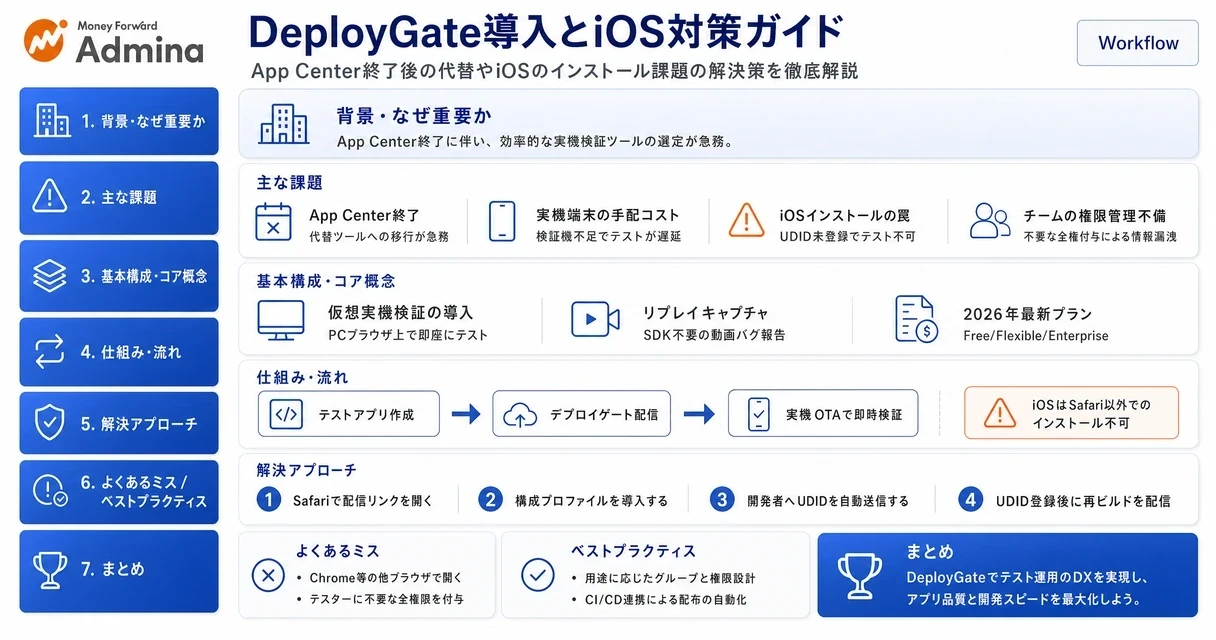
本記事では、SaaS管理やインフラ構築に携わる情シス部門や開発責任者向けに、DeployGateの基本機能から2025-2026年最新機能、料金プラン、さらによくある「iOSでアプリがインストールできない」というトラブルの解決フローまで網羅して解説します。
DeployGateとは
本記事のポイント
App Centerの代替:2025年3月31日に完全終了したMicrosoft「Visual Studio App Center」からの移行先として国内で極めて高いシェアと評価を獲得。
実機検証の超効率化:物理デバイスを使わないPCブラウザ上での検証「Instant Device」や、SDK不要の動画バグ報告「リプレイキャプチャ」など、2025〜2026年にリリースされた最新機能を搭載。
iOSのインストールの罠を解決:テスターが「アプリをインストールできない」主な原因であるAdHoc配信におけるUDIDとプロビジョニングファイルの仕組みと対策を網羅。
シンプルな3プラン体制:旧プランを廃止し、Free、Flexible、Enterpriseの3つに刷新された2026年現在の最新料金体系に対応。
DeployGate(デプロイゲート)とは、開発中のiOS/Androidアプリをテスターへ安全かつ即座に配信・管理できるクラウドプラットフォームです。
開発中のテストアプリを、QAテスターやチームメンバーにインターネット経由でOTA(Over-The-Air)配信し、実機検証のフィードバックサイクルを爆発的に加速させます。従来のようにテスト端末をPCにUSBケーブルで1台ずつ物理接続してビルドを書き込む手間は一切不要です。
Visual Studio App Centerの完全終了にともなう移行先としての立ち位置
長年モバイルアプリテスト配信で圧倒的なシェアを占めていたMicrosoftの「Visual Studio App Center」は、2025年3月31日をもってビルド配布・CI/CDなどの主要機能のサービスを終了しました(なお、分析・診断機能については一部延長サポートが提供されています)。これにより、日本国内を含む世界中の開発現場において移行先の選定が急務となりました。
DeployGateは、App Centerからの移行ガイドを完備し、移行トライアルキャンペーンを展開したことで、現在「App Centerの最有力な乗り換え先」として確固たる地位を築いています。
本記事の対象読者
本記事は、以下のような課題を抱える読者を対象としています。
開発者・エンジニア:CI/CDと連携させて自動でテストアプリを配布し、ビルドのアップロードやUDIDの管理コストを削減したい。
QA担当者・非エンジニア(デザイナー、企画、営業など):手元に実機がなくてもブラウザや簡単なUIだけでテストアプリを起動・検証したい。
情シス部門・管理者:社内・社外のテスターへの権限管理を厳格に行い、情報漏洩を防ぎながら安全に検証プロセスをガバナンスしたい。
DeployGateの特徴と導入のメリット
DeployGateの強みは配信スピードだけではありません。情シスや開発現場は単なるアプリ配信にとどまらない、テスト運用そのものを刷新できます。2025〜2026年にかけてリリースされた最新機能を含めて解説します。
1. 仮想実機検証「Instant Device (Beta)」(2025年11月リリース)
2025年11月に登場した「Instant Device (Beta)」は、手元に実機端末がない場合でも、PCのウェブブラウザ上からクラウド上に用意されたiOSやAndroidの仮想デバイスを即座に起動し、アプリのインストールや動作検証を行える画期的な機能です。
iPhone 8〜iPhone 16 Pro Max、Google PixelシリーズやiPad、Galaxy Tabなど主要機種に対応。リモートワーク中のデザイナーや社外のクライアントなど、物理的な検証用デバイスを持っていないメンバーでも、PC1台あればタップ、スワイプ、画面回転、テキスト入力といった基本動作テストが容易に実行可能になり、端末手配の手間を大幅に削減できます。
2. SDK不要の動画バグ報告「リプレイキャプチャ」(2025年4月正式リリース)
検証中にバグが発生した際、その操作手順を「動画(画面録画)」としてキャプチャし、ワンタップで開発者に共有できる機能です(2026年現在Androidのみ対応)。
従来必要だった「アプリへのSDKコードの埋め込み」が一切不要となり、DeployGateクライアントアプリから対象テストアプリをインストールするだけで即座に使用できます。さらに、録画動画と同時に「端末名、OSバージョン、通信状態、メモリ空き容量、ストレージ空き容量、バッテリー温度、およびLogCatログ」といったデバッグに必要なシステムログ情報が自動収集され、開発者へ送信されます。これにより、不具合再現の手間や「何が起きたか伝わらない」というコミュニケーションコストが劇的に削減されます。
3. ターミナルから爆速セットアップ「AI Setup」(2026年5月開始)
2026年5月には、生成AI開発ツールと連携した「AI Setup」が開始されました。アプリプロジェクトのディレクトリでAIエージェントを起動し、プラグインコマンドを実行するだけで、DeployGateの環境構築からチーム連携までのセットアップ手順を生成AIが自動でサポート。環境構築に要する時間をわずか数分に短縮します。
4. 日々の開発タスクを1コマンドで自動化するCI/CD・API連携
アプリのビルドからテスターへの配信までは、「DGコマンド」や各種CI/CDツール(Bitrise、GitHub Actionsなど)とAPI連携を行うことで完全に自動化可能です。手作業による手動アップロードはヒューマンエラーやセキュリティ事故の温床となるため、CIパイプラインを構築してアップロードを自動化することが推奨されます。また、検証中のフィードバックや新ビルドのアップロード通知は、SlackやChatworkといった各種コミュニケーションツールへリアルタイムに連携されます。
【2026年最新】他配信ツール(TestFlight / Firebase / App Center)との比較
各ツールの特徴と強みの違いは以下の通りです。用途や開発スタイルに応じて適切なサービスを選択してください。
モバイルアプリのテスト配布を行うプラットフォームはいくつか存在しますが、その目的や強みはそれぞれ異なります。以下の比較表で主要なサービスとの違いを確認してください。
比較項目 | DeployGate | TestFlight (Apple公式) | Firebase App Distribution | Microsoft App Center |
|---|---|---|---|---|
対象OS | iOS / Android / Android TV | iOSのみ | iOS / Android | iOS / Android (※2025年3月31日サービス終了) |
配信スピード | ◎ 即時(数秒〜数分) | △ 外部テストにはAppleの審査が必要(内部テストでもビルド処理に30分〜1時間要する場合あり) | ◯ 即時 | ◯ 即時 |
導入の容易さ | ◎ 非常に簡単(日本語UI対応。ログイン不要の配布用URL作成機能あり) | △ Apple IDが必須であり、iTunes Connectの操作など複雑なUI | ◯ 開発者向け管理画面は英語主体の構成 | ◯ 開発者向け管理画面(※移行必須) |
テスターの追加 | ◎ UDIDの自動収集機能あり(テスター側で自動送信) | ◯ メールアドレス、またはパブリックリンクによる追加 | △ UDIDの管理・登録プロセスは手動が主 | △ UDIDの管理は手動(※移行必須) |
独自の強み | ブラウザ実機検証(Instant Device) / 動画バグ報告(リプレイ) | Apple純正の安心感、本番App Store公開に最も近い環境での検証が可能 | Google提供、Firebaseの他機能(Crashlyticsなど)との密接な統合 | ビルドやテスト、クラッシュレポート統合(※サービス終了) |
TestFlightはiOSアプリにおいて信頼性が高いものの、「Apple IDが必須であること」「外部テスターへの配布にはAppleの審査が必要なこと」「アップロード後の処理時間が長いこと」が、アジャイル開発における頻繁なデバッグ配布のハードルとなります。
DeployGateは、アップロード完了後即座にQRコードやURLリンクで非エンジニアに配布可能なスピード感、さらにiOS・Android両プラットフォームを一元管理できる点で、アジャイル開発の現場における即時配布ツールとして現状最も実用的な選択肢の一つといえます。

▲ 主要アプリ配信ツールの強みとポジショニング比較
大規模・実企業のDeployGate導入事例
DeployGateは、国内のスタートアップから大規模エンタープライズまで、アプリ開発をリードする数多くの企業で導入され、開発サイクルの劇的な短縮に貢献しています。
実際の企業における具体的な課題・施策・成果のフォーマットを揃えて紹介します。
1. 株式会社MIXI(家族アルバム「みてね」等開発チーム)
業種・規模:インターネットサービス、従業員数1,000名超の大規模開発
導入プラン:Enterpriseプラン
課題:グローバルで数千万人が利用する「家族アルバム みてね」などにおいて、社内のQAメンバーやプロダクトマネージャー、デザイナーといった非エンジニアへ素早くテストアプリを配信し、品質検証サイクルを回す必要があった。
施策:Enterpriseプランを採用し、社内の全テスター、デザイナー、ビジネスメンバーをDeployGateに集約。安全なアクセス権限を保ったままテストアプリを一元管理・OTA配信。
成果:開発者以外からも、不具合やUI改善のフィードバックが即座に届く活発なサイクルが確立。非エンジニアへのテスト配布に伴う説明コストが激減し、リリース品質の大幅向上を実現。
2. セーフィー株式会社(Safie / クラウド録画市場シェア国内No.1)
業種・規模:IoT・クラウド映像プラットフォーム、エンジニアチーム100名超
導入プラン:Flexibleプラン
課題:アジャイル開発におけるビルド配布や、不具合発生時のシステムログの収集・共有が煩雑であり、手動による実機へのテスト配信に多大な工数がかかっていた。
施策:自動ビルドされたアプリが即座にDeployGate経由で自動配信されるCI/CD連携を構築。さらに、不具合報告時に「キャプチャ機能」を導入。
成果:テスト検証に要する手続きを自動化したことで、手動テスト工数をアプリごとに毎月約10〜24時間削減することに成功。開発陣が本質的な機能実装に集中できる労働環境を構築。
3. Sansan株式会社(Sansan事業部)
業種・規模:SaaS・働き方DXサービス開発、従業員数1,000名規模
導入プラン:Flexibleプラン
課題:以前は検証用デバイス1台ずつをPCとUSB接続し、手動でテスト用ビルドを流し込んでいたため、複数台への配信や別拠点への配布に莫大な工数が割かれていた。
施策:GitHub上でプルリクエスト(PR)が作成された際、CIツール(Bitrise等)が起動して、自動的に「PRのブランチ名が付いた個別の配布ページ」をDeployGate上に構築するワークフローを整備。
成果:エンジニア以外の企画者や営業などの他部門メンバーでも、自身のスマホから該当PRのアプリの動作や表示を即座に確認可能に。リリース前の実機検証における社内フィードバックのスピードが向上。
4. BASE株式会社
業種・規模:EC・決済プラットフォーム、従業員数数百名
導入プラン:Flexibleプラン
課題:テストアプリのバージョン管理が曖昧になり、テスターが古いビルドで不具合を確認してしまうミスが発生していた。
施策:GitHub ActionsをトリガーにしてDeployGateの配布ページを完全自動生成。Slack上で「安定版用のチャンネル」と「最新版(動作確認用)のチャンネル」を完全に分離。
成果:テスターやデザイナーが「今どのバージョンをテストしているのか」を迷うことがなくなり、非同期のテスト運用が円滑化。
5. 株式会社ディー・エヌ・エー(DeNA)
業種・規模:エンターテイメント・ゲーム・IT大手、従業員数数千名
導入プラン:Enterpriseプラン
課題:開発に関与するメンバーが100名を超える大規模ゲームプロジェクトにおいて、内製開発していたテストアプリ配布ツールの運用・保守コストが膨らんでいた。
施策:保守負荷の高い内製ツールを廃止し、DeployGateの「Enterpriseプラン」へ移行。SAML認証を用いたシングルサインオン(SSO)環境を整備。
成果:ID・パスワードの個別管理負荷がゼロになり、退職・異動時などのアカウント統制も容易に。セキュアで強固なゲームアプリの配信インフラを最小の運用コストで構築。
DeployGateの使い方・初期設定からログインまで
新規プロジェクトの開始に合わせて、アカウント登録から権限グループ設計、CI/CDとのAPI自動連携までを確実にセットアップしましょう。
DeployGateは直感的に導入可能ですが、初期に正しい手順を踏まないと後のメンバー追加や権限管理で手戻りが発生します。以下のステップに沿って進めてください。
アカウント登録とワークスペースログイン:公式サイトにアクセスし、新規アカウントを作成します。EnterpriseプランでSAML認証(SSO)が有効になっている法人の場合、専用の「ワークスペースID」を入力することで、OktaやAzure ADなど企業のIdP経由でシングルサインオンが可能です。
管理者・メンバー招待とグループ設計:アカウント作成後、開発メンバーやテスターを招待します。あらかじめ「開発グループ」と「テストグループ」を分けておき、配布するアプリの範囲を限定できるようにします。
アプリ(ビルド)のアップロード:開発されたパッケージファイル(iOSは.ipa、Androidは.apk / .aab)をブラウザのDeployGate管理画面へドラッグ&ドロップ、またはAPIを利用して直接アップロードします。
配信リンク・パブリックリンクの発行:テスターが簡単にアプリをダウンロードできるよう、メールでの招待、または専用の「リンク(配布用パブリックリンク)」を発行してSlackなどで共有します。
アプリのインストールとテスト開始:テスターが共有されたリンクにアクセスし、OSに応じた手順で自身のモバイルデバイスへアプリをインストールします。
開発中の機密アプリを外部へ漏洩させないため、パブリックリンクの発行は必要最小限に留め、期間が過ぎたリンクは速やかに無効化、あるいはパスワード保護を設定する運用を徹底してください。
【OS別】iOS/Androidのインストール手順と「できない」トラブル対策
テスターが最もつまずくのがiOSアプリのインストールであり、その主要な原因はAppleのAdHoc配信におけるUDID制限にあります。
iOSとAndroidではセキュリティ上の制限や仕組みが大きく異なるため、それぞれ正しい手順と、発生しやすいトラブルの対処フローを頭に入れておく必要があります。特に「配布されたiOSアプリがインストールできない」という失敗を回避する手順を解説します。
1. iOSアプリにおけるインストール手順と「インストールできない」トラブル対策
iOSデバイスに開発中のアプリ(TestFlight以外でのAdHoc配信)をインストールする場合、Appleの厳格なセキュリティ仕様上、テスターは必ず標準ブラウザである「Safari」を使用しなければなりません。インストールできない問題の多くは、この仕様の不履行、またはUDIDの未登録によるものです。
【開発者・テスター共通】iOSインストール&UDID登録の解決タイムライン
【テスター】Safariでリンクを開く:配布されたDeployGateの招待リンク、あるいはパブリックリンクを必ず「Safari」で開きます(ChromeやLINE等の内蔵ブラウザでは構成プロファイルを正常に適用できません)。
【テスター】構成プロファイルのインストール:画面の指示に従い、DeployGateの「構成プロファイル」をiPhone/iPadにダウンロードし、iOSの「設定」アプリを開いて「プロファイルがダウンロードされました」の案内からインストールを完了させます。
【システム】UDIDの自動収集と開発者への通知:プロファイルがインストールされると、端末固有の識別子であるUDIDがDeployGateに登録され、自動的に「端末が登録されました」と開発者へ通知が送信されます。
【開発者】Provisioning Profileの再作成:開発者は通知を受け取ったら、Apple Developer Portalにアクセスし、当該テスターのUDIDをデバイス一覧に登録。対象アプリのProvisioning ProfileにそのUDIDを含めて再生成(更新)します。
【開発者】アプリの再ビルドとアップロード:新しく更新したプロファイルを使用してアプリを再度ビルド(Re-sign)し、再度DeployGateへアップロードします。
【テスター】インストール実行:テスターは再度DeployGateを開くか、ホーム画面に自動生成されたDeployGateのウェブアプリを開き、対象アプリの「インストール」ボタンをタップすると正常に端末にアプリがダウンロードされます。
2. Android版・Android TVのインストール手順
Androidの場合は、比較的シンプルなフローでインストールが可能です。また、スマートテレビ向けアプリの開発を見据え、2026年2月よりAndroid TV端末へのテストアプリ配信にも正式対応しました。
Android端末、またはAndroid TVのブラウザから招待リンクを開く。
Google Playストアから公式の「DeployGateクライアントアプリ」を端末にダウンロードする。
アプリにログインして、表示されるテストアプリ一覧から対象のアプリを選択し、「インストール」をタップする。
「不明なアプリのインストール」に関する警告が表示された場合、OSの設定画面からDeployGateアプリに対して「この提供元のアプリを許可する」の許可を有効化する。
このようにAndroid系端末では比較的障壁が少ないものの、iOSではテスターと開発者の間で「UDIDの追加登録と再ビルド」の往復作業が必須となるAdHoc仕様制限があるため、このプロセスの周知をマニュアル化しておくことを推奨します。

▲ テスターと開発者によるiOSインストール&UDID登録の往復ステップ

▲ iOSアプリがインストールできないときの原因究明・解決フロー
DeployGateのグループ・チームの権限管理
情報漏洩を防ぎ、セキュリティを強化するため、プロジェクトごとに「オーナー」「開発者」「テスター」の役割に応じたアクセス権限を厳格に分離して運用します。
組織的にアプリ開発を進める際、不要な権限を全員に付与したままだと、誤操作による上書きや社外テスターへの機密情報の露出といったセキュリティ事故に繋がります。適切な役割管理を行いましょう。
役割・権限 | 主な権限(できること) | 割り当てるべき対象者 |
|---|---|---|
オーナー (Owner) | プロジェクト内の全アプリのアップロード、削除、全般設定の変更、メンバーの招待・削除、プラン契約の管理。 | プロダクトオーナー、開発責任者、情シス管理者 |
開発者 (Developer) | アプリのビルドの新規アップロード、過去バージョンの閲覧、テスターの状況確認、APIキーの発行。 | アプリ開発エンジニア、CI/CD環境構築メンバー |
テスター (Tester) | 指定されたアプリのダウンロード、インストール、仮想実機検証(Instant Device)の利用、キャプチャや動画によるフィードバックの送信。※管理設定やAPIアクセスは不可。 | QAテスター、社内検証スタッフ(デザイナー・企画など)、外部クライアント |
社外の業務委託テスターやクライアント企業へテスト用ビルドを提供する際は、決して開発者以上の権限を付与せず、「テスター」に限定する必要があります。安易な全権限付与は情報漏洩のリスクに直結するため、情シス部門による監査や定期的なメンバー棚卸しをルール化しておきましょう。
【2026年最新】DeployGateの料金プラン比較
法人利用では、セキュリティやストレージ制限の観点からFlexibleプラン以上が実質的な標準選択となります。
DeployGateは旧プラン(Pro、Startup、Businessなど)の新規受付を終了し、現在はシンプルで柔軟な3つのプラン体系に移行しています。2026年現在の最新の料金プラン表を以下に示します。
プラン名 | 基本月額料金(税込) | 対象メンバー数 | プロジェクト数 | 主な機能と特徴 |
|---|---|---|---|---|
Free(フリー) | 無料 | 最大2名まで(※公式サイトの最新情報をご確認ください) | 1プロジェクト | 個人開発やお試し用。登録アプリ数は最大2個、容量1GBまで。キャプチャデータの保存期間は3日間。 |
Flexible(フレキシブル) | 16,500円/月 | 4〜49名推奨 | 最大10個 | 最も推奨される一般的な開発チーム向けプラン。アプリ数・ストレージ容量無制限。キャプチャの保存期間は90日間。クレジットカード月々払い。 |
Enterprise(エンタープライズ) | 要見積もり | 20名〜無制限 | 無制限 | 大規模組織・セキュリティ重視の企業向け。SAML 2.0 / Google SSOなどのID連携、監査ログ(Audit log)無制限、第三者によるセキュリティチェックシート対応、年払い・請求書決済に対応。 |
※ドル建て契約の場合、Flexibleは月額150ドル(追加1人あたり月額20ドル)となります。また、以前提供されていた個人向けの「Proプラン」は新規の受付を終了しており、現在個人で利用する場合は「Freeプラン」から開始し、チーム開発の拡大に応じて「Flexibleプラン」へ移行する形になります。
部署をまたいだ全社的なセキュリティポリシー(退職者のアカウント即時一括無効化など)を順守し、IDプロバイダ(Okta、Azure ADなど)との連携を行う場合は「Enterprise」プランが必須要件となります。まずは自社の要件に合わせてプランを検討してください。
よくある質問
Q:iOSアプリのインストールボタンを押してもダウンロードが開始されない場合の具体的な解決法は?
A:主な原因は、テスターの端末の「UDID(端末識別子)」が、アプリのProvisioning Profileに登録されていないことです。テスターがDeployGate経由でUDID登録プロファイルをインストールしたことを確認後、開発者がApple Developer PortalからUDIDを追加し、再ビルドしたアプリを再度DeployGateにアップロードしてインストールを案内してください。また、必ず標準ブラウザのSafariを使用するように周知を徹底しましょう。
Q:SAML認証(SSO)経由でのログインエラーが発生した際の対処法は?
A:EnterpriseプランでSAML連携を使用している場合、一般的なID・パスワードログイン画面からはログインできません。一度DeployGateのログイン画面から専用の「ワークスペースID」を入力し、企業の認証プロバイダ(Okta、Azure ADなど)の認証画面にリダイレクトされた上で認証を行ってください。それでもエラーが起きる場合は、情シス部門でIdP側のプロビジョニング設定やメンバーの権限が無効になっていないか確認してください。
Q:2026年現在の最新料金プランの中で、外部テスターを含む30名のプロジェクトではどのプランを選ぶべきですか?
A:その場合は「Flexibleプラン」が最適です。Flexibleプランは月額16,500円(初期4名分を含む)に、追加の26名分(2,200円×26名=57,200円)が加算され、合計で月額73,700円(税込)となります。もし、SAMLなどのSSO連携や無制限の監査ログが必要な場合は「Enterpriseプラン」の見積もりを請求してください。
Q:リプレイキャプチャ(操作動画の自動バグ報告)機能はiOSでも利用できますか?
A:2026年現在、画面操作動画とシステムログを同時に自動収集して送信する「リプレイキャプチャ」は、Android端末のみが正式対応の対象となっています。iOS端末においては、スクリーンショットと基本デバイス情報を送信する通常のキャプチャ機能にてご対応ください。
まとめ
※本記事は、モバイルアプリ開発・QA自動化の実務経験を持つエンジニアの監修のもと作成しています。
2025年3月末のMicrosoft「Visual Studio App Center」のサービス終了にともない、テストアプリ配信プラットフォームとしてDeployGateへの移行を検討するチームが急増しています。2025年〜2026年にリリースされたPCブラウザ実機検証「Instant Device (Beta)」や、SDK不要の「リプレイキャプチャ」により、テスト現場の生産性は飛躍的に向上しています。
特にiOSアプリ配布における「インストールできない」といったトラブルの多くは、正しい手順を周知し、UDIDを登録した再ビルドのフローを定着させることで、大半のケースで解消できます。初期のグループ権限設定やCI/CD連携を正しく構築すれば、リリース前の開発・品質検証プロセスを完全に自動化できます。
明日から取り組める第一歩として、まずは無料の「Freeプラン」を使用してテストアプリを実際に1つアップロードし、手持ちのデバイスへのOTA配布のスムーズさを体感することから始めてみましょう。
DeployGate導入チェックリスト
✅ DeployGateの無料プランまたはFlexibleプランでワークスペースを開設した
✅ テスターに向けて、Safariを使ったiOSインストール・UDID登録の手順をマニュアル化した
✅ CI/CDツール(GitHub Actions、Bitrise等)のAPIを設定し、ビルドの自動アップロードを構築した
✅ セキュリティ担保のために、開発者とテスターの権限分離や、配布パブリックリンクのパスワード設定を行った
本記事の内容に誤り等がございましたら、こちらからご連絡ください。
監修
Admina Team
情シス業務に関するお役立ち情報をマネーフォワード Adminaが提供します。
SaaS・アカウント・デバイスの管理を自動化し、IT資産の可視化とセキュリティ統制を実現。
従業員の入退社対応や棚卸し作業の工数を削減し、情報システム部門の運用負荷を大幅に軽減します。
中小企業から大企業まで、情シス・管理部門・経営層のすべてに頼れるIT管理プラットフォームです。