
>
>
公開日
現在の企業セキュリティにおいて、社内と社外を分ける「境界型防御」は限界を迎えています。自宅やカフェなど、様々な場所からインターネットへ直接アクセスするテレワーク環境では、個々のデバイスを防御するパーソナルファイヤーウォールが最後の砦となります。
本記事では、これからの企業セキュリティを担うIT管理者に向けて、パーソナルファイアウォール(personal firewall)の基本概念から、最新の市場動向、ネットワーク用ファイアウォールとの違い、そして具体的な企業導入事例までを網羅的に解説します。OS標準機能であるMicrosoft Defenderの性能や設定チェックリストも紹介するため、自社のセキュリティ体制強化に直結する実践的な知識が得られます。
パーソナルファイアウォール(FW)とは
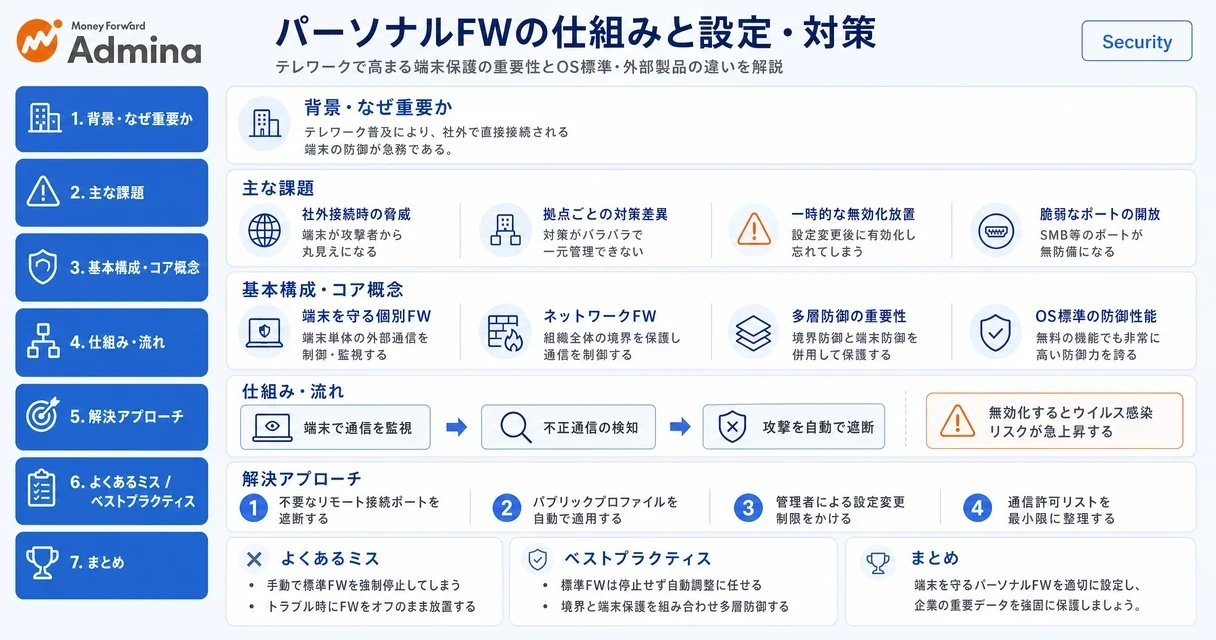
パーソナルファイアウォールは、ネットワークの境界ではなく端末(エンドポイント)を直接保護する、境界防御の内側に位置するセキュリティ機能です。
本記事のポイント
パーソナルファイアウォール(パーソナルFW)は、PCやスマートフォンなどの端末単体にインストールされ、個別の外部通信を制御・監視するソフトウェアである。
IT分野における「FW」とは「ファイアウォール(Firewall、F/W)」の略称であり、不正な通信を遮断して内部データを守る「防火壁」を指す。
テレワークの普及により、社外ネットワークに直接接続されるエンドポイントを防御する重要性が飛躍的に高まっている。
ファイアウォール(FW)は、IPアドレスやポート番号、あるいは通信アプリケーションの情報を基に、あらかじめ設定したルールに従って通信を通すか遮断するかを判断します。従来のFWは、オフィスの社内ネットワークの入り口(境界)に設置される「ネットワーク用ファイアウォール」が主流でした。しかし、これに対して「パーソナルファイアウォール」は、従業員が利用する個々のデバイス自体に機能が組み込まれ、端末から送信される通信と端末へ入ってくる通信の両方を細かく制御します。これにより、インターネット上の悪意ある通信や巧妙化するサイバー攻撃から、直接PC内の業務データや個人情報を保護することができます。
なぜ今必要か?テレワークとゼロトラスト
テレワーク環境で直接インターネットに接続するデバイスを守るため、パーソナルファイアウォールは必須の防衛線です。
テレワークとグローバルIPのリスク
リモートワーク時、従業員は自宅のルーターやモバイル回線のテザリングなどを利用して業務を行います。特にモバイル通信等でPCに直接「グローバルIPアドレス」が割り当てられた場合、そのPCはインターネット上の攻撃者から丸見えの状態となります。過去にはSMBポート(TCP 445番)など脆弱になりやすいポートが無防備に開放され、ランサムウェア等の標的になる事例が多く報告されています。詳細な脅威分析については、LAC WATCH(株式会社ラック)などで発信されていますが、適切なパーソナルFWの設定がない場合、端末は一瞬で脅威に晒されます。
2025〜2026年の市場規模とサイバー攻撃被害額
日本のエンドポイントセキュリティ市場は急速に拡大しています。市場調査会社の予測によると、日本国内のエンドポイントセキュリティ市場規模は2025年に13億4,250万米ドル(約2,000億円超)に達しました。2026年から2034年にかけて年平均12.83%(CAGR)で成長し、2034年までに39億7,710万米ドルに達すると予測されています(出典:Precedence Research, Japan Endpoint Security Market)。この背景には、多くの日本企業がハイブリッドワークやBYODを維持・導入していることが挙げられます。
また、サイバー攻撃による被害額も高水準です。トレンドマイクロ株式会社が公表した調査によると、日本国内で過去3年間にサイバー攻撃被害を経験した法人組織における累計被害額の平均は約1億7,100万円に上ります。侵入の糸口の多くは「社外から直接接続するエンドポイント(端末)」であり、パーソナルFWによる保護は企業の死活問題となっています。
国家レベルの基準調和と高度化する脅威(2026年最新動向)
2026年の最新動向として、国家間のサイバーセキュリティ基準の調和が進んでいます。日本国内では経済産業省のサイバーセキュリティガイドライン改訂等を背景に、サプライチェーン全体(中小企業含む)に対しても、厳格なエンドポイントセキュリティ対策が制度的に強く要請されるようになっています。
さらに、近年はマルウェアが端末侵入後に「OS標準のパーソナルFWを強制的に無効化」する高度な攻撃(Windowsセキュリティサービス停止やLinuxの `iptables -F` 等の実行)が増加しています。そのため、端末のみの設定に依存せず、EDRやSASEと連携したサードパーティ製の中央管理型パーソナルFWの導入や、通信を厳密に分離する「マイクロセグメンテーション」の重要性が増しています。
OS標準機能とサードパーティ製FWの違い
法人環境におけるパーソナルFWの選定では、コストと一元管理性のバランスを重視した判断が必要です。
「Windows Defender」と「Microsoft Defender」の同一性
多くのIT管理者を混乱させているのが名称の違いです。現在マイクロソフトは、OS標準の無料セキュリティ機能を「Microsoft Defender ファイアウォール」へとリブランディングしていますが、Windows 10/11のコントロールパネルなどには旧称の「Windows Defender ファイアウォール」の表記が残っています。これらは名称が混在しているだけで中身は全く同じ機能です。第三者機関の評価でも非常に高い防御性能を示しており、Microsoft Security Blogをはじめとする各種調査でも、法人組織での広範な採用が報告されています。
企業規模別のセキュリティ対策推奨分岐
企業がOS標準機能で運用するか、サードパーティ製品を導入するかの判断基準は、企業の「規模(端末台数)」と「情シスの管理体制」に依存します。以下に規模別の推奨アプローチを示します。
50名未満の企業: 低コストなOS標準機能をグループポリシー(GPO)で管理。設定を従業員が変更できないよう制限する運用が現実的。
50〜300名の企業: サードパーティ製の統合型エンドポイント保護(ウイルス対策+パーソナルFWの一括管理機能など)を導入。管理負担を抑えつつ状態を可視化する。
300名超の企業: EDR(Endpoint Detection and Response)やSASEと高度に連携した中央管理型プラットフォームを構築。パーソナルFWをその一部として統合管理する。
OS標準とサードパーティ製の詳細比較表
OS標準(Microsoft Defender等)とサードパーティ製のパーソナルFWの主な違いは以下の通りです。
比較項目 | OS標準(Microsoft Defender等) | サードパーティ製(法人向けセキュリティ等) |
|---|---|---|
費用 | 無料(OSライセンスに含む) | 有償(ライセンス費やサブスクリプションが必要) |
基本性能 | 非常に高い(ポート制御や既知の不正通信ブロックに優秀) | 高い(高度な挙動検知、Webフィルタリングなど独自機能) |
システム負荷 | 極めて低い(OSと統合されているため動作が軽量) | 製品によっては起動やスキャン時に動作が重くなる場合がある |
一元管理機能 | 基本は個別設定。GPOやDefender for Endpointなどの有償追加ライセンスが必要 | 専用の統合管理コンソールが標準で提供され、ポリシー一括配布や稼働状態の可視化が容易 |
対応規模・推奨 | スタートアップ、少人数でIT予算を抑えたい企業 | 専任の情シスがおり、全端末の通信状況を中央から一元監視したい中堅・大企業 |

▲ OS標準機能(Microsoft Defender)で運用するか、サードパーティ製品を導入するかの推奨判断フロー
ネットワーク用ファイアウォールやIDS/IPS・WAFとの違い
企業がセキュリティ対策を講じる際は、防御対象やレイヤーに応じた「多層防御」の考え方が求められます。
境界を守るネットワーク用FWと、端末を守るパーソナルFWを併用することで、外部からの侵入と侵入後の横展開(ラテラルムーブメント)の双方を防御できます。さらに、ファイアウォールだけでは、正常な通信を装って侵入を試みる高度なマルウェアや、Webアプリケーション自体の脆弱性を突く攻撃は完全に防ぐことができません。そのため、以下の通り役割を分けて多層防御体制を構築することが推奨されます。
セキュリティ技術 | 主な保護対象 | 役割と特徴 |
|---|---|---|
ネットワークFW | 組織のネットワーク境界全体 | IPアドレスやポート番号に基づき、社内ネットワークとインターネット間の通信を許可・遮断する。 |
パーソナルFW | 個々のPC・業務端末 | 端末内のアプリケーション単位で通信を制御し、信頼できないプログラムの外部接続を遮断する。 |
IDS/IPS | ネットワーク内部の通信内容 | 通信データのパターン(シグネチャ)を解析し、不審なパケットの検知(IDS)や遮断(IPS)を行う。 |
WAF | Webアプリケーション、Webサーバー | SQLインジェクションやクロスサイトスクリプティングなど、Webアプリケーション層への攻撃を防ぐ。 |

▲ 境界を守るネットワークFWと端末を直接守るパーソナルFWの多層防御構造
実際の導入事例:企業のエンドポイント保護
パーソナルファイアウォールを効果的に活用し、セキュリティの強化と運用負荷の軽減を両立した国内企業の事例を2件紹介します。
事例①:A社(ゴルフ場運営・サービス業)※本事例は実際の複数事例をもとに再構成した仮名事例です
業種・規模: サービス業(ゴルフ場運営、全国複数コース)
導入時期: 2022年(本格運用開始)
課題: 拠点ごとにUTM(統合脅威管理)のみ、あるいはエンドポイント対策のみとセキュリティ対策がバラバラであった。顧客の氏名、生年月日、クレジットカード等の重要情報を扱うため、全国の端末や拠点の通信環境を一元管理できる仕組みが急務となっていた。
施策: 全拠点に「Sophos Firewall」(次世代FW)と、各端末に「Sophos Intercept X」(エンドポイント保護、パーソナルFW機能搭載)をセットで導入し、「Synchronized Security(同期セキュリティ)」を構築。
成果: 各PCのパーソナルFWや端末保護機能がマルウェアを検知した際、その情報がリアルタイムに全体のファイアウォールへ共有され、感染端末を自動でネットワークから隔離・駆除できる体制が整った。クラウド型の統合ダッシュボードにより、少ないIT人員でも全拠点を安全かつ効率的に監視できるようになった。
事例②:トーヨーカネツ株式会社(東証プライム・プラントエンジニアリング)
業種・規模: 製造業・プラントエンジニアリング(東証プライム上場)
導入時期: 2019年9月
課題: ネットワークの境界防御(境界型FW)は導入していたものの、テレワークで自宅や社外から業務システムにアクセスする端末について、未知の脅威への対策やOS標準ファイアウォールの設定状態の確認・管理が困難だった。
施策: 既存の基本ファイアウォール設定に加えて、端末の保護とリアルタイム監視が可能な高度なエンドポイントセキュリティ(EDR)を統合導入。
成果: 導入後、1カ月あたり50〜100件の潜在的な脅威や不審な挙動を侵入前に自動で駆除・隔離することに成功した。また、パーソナルFWの設定不備や未適用のセキュリティパッチがある「脆弱な端末」を管理者がダッシュボードで即座に特定・対処できるようになり、端末の安全性が可視化された。
失敗パターンと対策:よくある誤解とトラブル
パーソナルファイアウォールの運用や設定において、情シス担当者や従業員が陥りやすい代表的な失敗パターンを解説します。
失敗1:サードパーティ製を導入する際、OS標準のFWを手動で「無効化」してしまう
誤解と問題: サードパーティ製のセキュリティソフト(ウイルスバスター、ノートン、Sophosなど)を新たにインストールした際、「機能が競合してPCの動作が重くなるかもしれない」と懸念し、従業員や管理者がWindows DefenderファイアウォールなどのサービスをWindowsのシステム設定から手動で強制停止(サービス無効化等)してしまうケースです。しかし、サービスそのものを強制停止すると、OS自体の安定性が損なわれたり、将来のWindows Updateが正常に実行できなくなったりするシステムトラブルの原因になります。
対策: 近年のOSおよびサードパーティ製品は高度に統合されています。信頼できるサードパーティ製セキュリティソフトがインストールされると、Windows OS側が自動的にそれを認識し、競合を避けるために標準のパーソナルFWの制御権をサードパーティ製ソフトへと安全に移行・調整します。そのため、管理者は手動でシステムサービスを強制停止せず、セキュリティソフト側の自動設定に委ねるのが正解です。
失敗2:通信トラブル発生時にFWを「無効化」し、そのまま戻し忘れる
誤解と問題: 「社内共有フォルダにアクセスできない」「プリンターで印刷できない」「特定のWeb会議ツールが繋がらない」といった問題が発生した際、従業員が原因切り分けのためにパーソナルFWの機能を「無効化(オフ)」し、問題が解決した後も有効化へ戻すのを忘れて無防備な状態のまま使い続けてしまう失敗です。テレワーク中にこれが発生すると、最悪のタイミングで外部から侵入を受けることになります。
対策: ネットワーク通信のトラブルを解決する際は、FW全体をオフにするのではなく、原因となっている特定の「ポート」や「アプリケーション」だけをピンポイントで通信許可(除外設定)する運用を徹底してください。Windows標準での除外設定手順は次の通りです。
「Windows Defender ファイアウォール」の設定画面を開く。
「詳細設定」から「受信の規則(または送信の規則)」を選択し、「新しい規則」を作成する。
規則の種類で「ポート」または「プログラム」を選択し、業務で必要なポート番号(例:特定システム用の通信ポート)やプログラムの実行ファイルを指定して「接続を許可する」を設定する。
この手順により、セキュアな状態を維持したまま、業務に必要な通信のみを安全に通すことができます。

▲ システム不具合を防ぐ、サードパーティ製FW導入時の安全なシステム自動移行手順
パーソナルファイアウォールの設定チェックリスト
以下のチェック項目をもとに、情シス担当者は定期的に設定と運用ルールを見直してください。
ネットワークプロファイルの確認: 社外の公衆Wi-Fi(パブリックネットワーク)に接続する際、ファイル共有などのリスクのある機能が自動で遮断される設定(パブリックプロファイル)になっているか。
不要なリモート接続ポートの遮断: リモートデスクトップで使用されるRDPポート(TCP 3389番)やファイル共有用のSMBポート(TCP 445番)など、脆弱性の標的になりやすいポートがインターネットに対して解放されていないか。
管理者による設定変更制限: 従業員が勝手にパーソナルファイアウォールをオフにできないよう、グループポリシー(GPO)やMDMツールを用いて、クライアントPCの設定画面にロックがかけられているか。
例外ルールの最小化と棚卸: 通信を許可しているプログラムのリスト(例外設定)が、業務上本当に必要なものだけに制限されているか(不要になった古いツールが許可リストに残っていないか)。
よくある質問
パーソナルファイアウォールに関するよくある疑問とその回答をまとめました。
Q:パーソナルファイアウォールと一般的なFWの違いは何ですか?
A:一般的なFWは社内ネットワークとインターネットの境界に設置され、組織全体への通信を制御します。一方、パーソナルファイアウォールは個々のPCやスマートフォンに直接機能として備わり、端末単体をサイバー攻撃から守るという違いがあります。
Q:Windows標準のファイアウォールだけで十分ですか?
A:Windows 10/11に標準搭載されているMicrosoft Defenderのファイアウォール機能は非常に高性能であり、基本的な通信制御としては十分です。ただし、組織全体の端末設定を一元的に監視・管理したい場合や、感染後の挙動を追跡するEDR機能などが必要な場合は、法人向けの上位ライセンスやサードパーティ製品の導入が推奨されます。
Q:ファイアウォールを無効(オフ)にするとどうなりますか?
A:無効にすると、インターネット上の悪意ある通信やハッキングの試みが端末に直接届く状態になり、ウイルス感染やデータ漏洩のリスクが跳ね上がります。社内でのシステムテストなど、特別な理由がない限りは常に有効にしておく必要があります。
Q:IoTデバイスやOT機器でもパーソナルFWで保護できますか?
A:スマート家電などのIoT端末や工場の制御技術(OT)デバイスには、ソフトウェアとしてのパーソナルFWをインストールできません。そのため、PC以外の端末が混在する環境では、個々の端末対策だけでなく、ルーターやUTMを併用したネットワーク境界での多層防御が不可欠です。
まとめ
本記事で解説したように、パーソナルファイアウォール(FW)は個人の端末をサイバー脅威から直接守る「最後の砦」です。テレワークの普及により境界型防御が限界を迎える中、すべてのアクセスを検証する「ゼロトラスト」や、アンチウイルスなどを組み合わせた多層防御への移行は、もはや選択肢ではなく前提条件となっています。
まずは、自社のPCでOS標準のファイアウォールが適切に有効化されているか、また社外持ち出し時の設定が一元管理されているかを、今回紹介したチェックリストをもとに見直すことから始めてみましょう。適切な設定が、組織全体のサプライチェーンを守ることへと繋がります。
今日からできるアクション
✅ OS標準ファイアウォールの有効化状態を全端末で確認する
✅ GPOまたはMDMで従業員による設定変更を制限する
✅ 例外ルール(通信許可リスト)の棚卸しを実施する
✅ RDP(TCP 3389番)・SMB(TCP 445番)ポートの外部開放状況を点検する
本記事の内容に誤り等がございましたら、こちらからご連絡ください。
監修
Admina Team
情シス業務に関するお役立ち情報をマネーフォワード Adminaが提供します。
SaaS・アカウント・デバイスの管理を自動化し、IT資産の可視化とセキュリティ統制を実現。
従業員の入退社対応や棚卸し作業の工数を削減し、情報システム部門の運用負荷を大幅に軽減します。
中小企業から大企業まで、情シス・管理部門・経営層のすべてに頼れるIT管理プラットフォームです。