
>
>
公開日
iPhoneのテザリングのやり方を知りたい人が最初に確認すべき項目は、インターネット共有のオン設定、キャリアのテザリング料金と上限、繋がらない時の互換性設定です。なお、検索で見かける「デザリング」は誤表記で、正式にはテザリングです。
本記事は、外出先でPCをつなぐ営業・現場担当者と、社用iPhoneを配布する情シスを主な読者にしています。個人利用ではギガ減る失敗を防ぎ、法人利用では勝手テザリングやシャドーITをMDMで制御する実務まで扱います。
目的別リンク:やり方|繋がらない時|料金・容量|ギガ消費|企業管理|テザリングとは
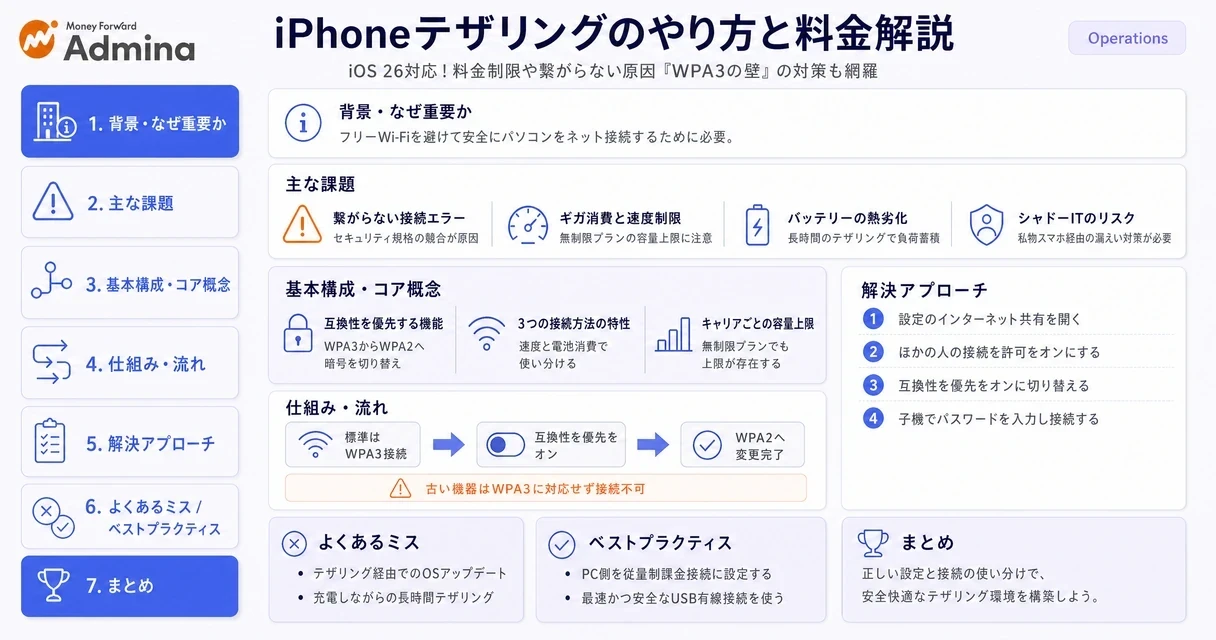
テザリング(インターネット共有)とは
本記事のポイント
最短1分で完了するテザリングの基本手順は、iPhoneの設定アプリからインターネット共有をオンにして子機でSSIDを選ぶ流れです。
主要キャリアの無制限プランでも、auは月60GB、ソフトバンクは月50GBなどテザリング個別上限があるため契約前の確認が必須です。
古いPCやゲーム機が繋がらない原因は、iOS 15以降のWPA3規格と子機側の非対応であるケースが多く、互換性を優先で解決できます。
企業では私物スマホの勝手テザリングがシャドーIT・シャドーAIの入口になるため、MDMで利用可否を制御する必要があります。
テザリング(インターネット共有)とは、スマートフォンのモバイル回線を用いてPCやタブレット等の外部機器をネット接続する仕組みです。
iPhoneではインターネット共有と表示される
AppleのiPhoneやiPadでは、テザリング機能が「インターネット共有」と表示されます。Androidでは「テザリング」や「アクセスポイント」と呼ばれますが、スマホを親機、PCやタブレットを子機として接続する仕組みは同じです。
個人利用と法人利用で見るべきポイントは異なる
個人や営業担当者は、テザリングのやり方、料金、通信量、バッテリー消費を押さえれば実務で困りにくくなります。一方で情シスは、社用PCが個人スマホ経由で社内ゲートウェイをすり抜けないか、USBテザリングを含めて管理対象に入っているかを確認しなければなりません。
iPhoneテザリングのやり方とオンにする方法
iPhoneでのテザリングの手順は、設定アプリでインターネット共有をオンにし、接続先端末でiPhone名を選んでパスワードを入力するだけです。
設定アプリからインターネット共有をオンにする手順
iPhone インターネット共有の基本手順は1分程度で完了します。詳細仕様はApple公式のインターネット共有設定ガイドで確認できます。
iPhoneの「設定」アプリを開く。
「インターネット共有」をタップする。表示されない場合は「モバイル通信」内を確認する。
「ほかの人の接続を許可」をオンにする。
画面に表示される「Wi-Fiのパスワード」を確認し、必要に応じて変更する。
PCやiPadなど子機側のWi-Fi設定を開き、iPhoneの名前を選んでパスワードを入力する。
iOS 18/19ではコントロールセンターからワンタップ操作できる
iOS 18以降はコントロールセンターのカスタマイズ性が高まり、インターネット共有の専用ボタンを配置できます。画面右上から下にスワイプし、コントロールセンターを編集して「インターネット共有」または接続系コントロールを追加すれば、次回以降はワンタップで検出可能状態のオン・オフを切り替えられます。
Androidでテザリングをオンにする方法
Androidはメーカーごとに表記が違いますが、基本は「設定」>「ネットワークとインターネット」>「アクセスポイントとテザリング」>「Wi-Fiテザリング」です。SSIDとパスワードを確認し、接続先端末で入力すれば利用できます。

▲ 最短1分で完了するiPhoneテザリング設定の5ステップ
テザリングができない・繋がらない時の対処法
テザリングが繋がらない時は、パスワード、キャリア契約、WPA3互換性、ネットワーク設定の順に確認すると復旧が早いです。
まず確認するチェックリスト
症状 | 優先確認項目 | 対処 |
|---|---|---|
iPhoneのSSIDが見つからない | インターネット共有の検出状態 | 「ほかの人の接続を許可」をオンにし、画面を開いたまま子機で検索する |
パスワード入力後に接続できない | WPA3非対応 | iPhoneの「互換性を優先」をオンにする |
突然切れる | 電波状態・省電力設定 | 機内モードのオン・オフ、親機と子機の再起動を行う |
項目自体が表示されない | キャリア契約・構成プロファイル | テザリング対応プランか、社用端末でMDM制限がないか確認する |
WPA3による接続エラーは互換性を優先で切り分ける
iOS 15以降のiPhoneは、Wi-Fiテザリングでより強固なWPA3 Personalを標準的に利用します。古いWindows PC、業務用ハンディ端末、Nintendo SwitchなどがWPA3に対応していない場合、パスワードが正しくてもIPアドレス取得中で止まることがあります。
この場合は「設定」>「インターネット共有」>「互換性を優先」をオンにします。この設定により、接続互換性を優先して2.4GHz帯の利用とWPA2相当の接続へ切り替わり、古い子機でも接続しやすくなります。ただし、速度やセキュリティ面は新しい規格より下がるため、必要な時だけオンにする運用が安全です。
iOS 18/19アップデート後はネットワーク設定のリセットを試す
メジャーアップデート後にインターネット共有がオンにならない、子機側にSSIDが出ない場合は、ネットワーク設定の破損が原因になることがあります。手順は「設定」>「一般」>「転送またはiPhoneをリセット」>「リセット」>「ネットワーク設定をリセット」です。保存済みWi-FiパスワードやVPN設定も消えるため、社内Wi-Fiの再接続情報を準備してから実行します。

▲ iPhoneテザリングが繋がらない原因を特定するトラブルシューティングフロー
テザリングの料金・容量制限をキャリア別に比較
テザリング料金は主要キャリアの現行主力プランでは無料が中心ですが、無制限プランでもテザリング容量は無制限とは限りません。
以下は2026年7月時点の公式情報を基にした代表プランの比較です。最新の申込条件は、ドコモのテザリング案内、auのテザリングオプション案内、ソフトバンクのテザリングオプション案内、楽天モバイルのRakuten最強プラン、ahamoの料金プランで確認してください。
キャリア・プラン | 月額基本料金(税込・割引前) | テザリング料金 | テザリング上限容量 | 注意点 |
|---|---|---|---|---|
ドコモ:ドコモ MAX | 8,448円 | 無料 | 完全無制限 | 混雑時や大量通信時の速度制御はあり得る |
au:使い放題MAX+ | 7,458円 | 無料 | 月60GB | 上限超過後、テザリングなどは最大128kbpsに制限 |
ソフトバンク:メリハリ無制限+ | 7,425円 | 無料 | 制限なし(※) | 2026年7月1日以降、テザリングを含む直近30日間の合計通信量が300GBを超過した場合に最大4.5Mbpsへ制限。旧仕様(2026年6月まで)はテザリング・データシェア合計50GB超過後に最大300kbpsに制限 |
楽天モバイル:Rakuten最強プラン | 最大3,278円 | 無料 | 完全無制限 | 公平なサービス提供のため速度制御が行われる場合がある |
ahamo:ahamo大盛り | 4,950円 | 無料 | 月110GB | プラン容量の範囲内でテザリング可能 |
無制限プランの落とし穴はPC接続時に出る
スマホ単体では動画やSNSを無制限に使えても、PCをつないだテザリングだけは別枠で制限されるプランがあります。特にWeb会議、クラウド同期、Windows UpdateをPCで実行すると50GBや60GBは数日で到達します。法人契約では、営業部門に「スマホは無制限でもPC接続は別」と明文化して周知する必要があります。
テザリングのデメリットと失敗パターン
テザリングの主なデメリットは、ギガが減る速度、発熱によるバッテリー負荷、自動接続による意図しない大量通信です。
ビジネス利用でのギガ消費目安
テザリングによるデータ通信量消費の不安は、業務ごとの通信量を把握することで解消しやすくなります。以下は一般的な業務利用の目安です。
業務 | 通信量の目安 | 注意点 |
|---|---|---|
メール・Slack・Teamsなどのチャット | 1時間あたり約10MB〜30MB | 添付ファイルが多いと増える |
Web閲覧・クラウド文書確認 | 1時間あたり約100MB〜250MB | 画像の多いサイトやSaaS画面は消費が大きい |
Zoom・Teamsのビデオ会議 | 1時間あたり約600MB〜1.2GB | 中画質でも半日で数GBに達する |
設計図面PDF・動画データのダウンロード | 1回あたり500MB〜数GB | 現場端末では事前ダウンロードが有効 |
やってはいけないことはOSアップデートと大容量同期
テザリング中にPCのOSアップデート、写真ライブラリ同期、クラウドストレージの初回同期を行うのは避けます。数GBから数十GBを一度に消費し、キャリア上限に到達するだけでなく、途中切断で作業が止まるリスクもあります。
Instant Hotspotによる勝手接続を止める
同じApple IDやファミリー共有の端末では、iPhone側で明示的に操作していなくてもMacやiPadがInstant Hotspotで接続できる場合があります。Macでは「システム設定」>「Wi-Fi」>「インターネット共有への自動接続」を「確認」または「しない」に変更します。iPadや別のiPhoneでは「設定」>「Wi-Fi」>「インターネット共有へ自動接続」を同様に変更します。
SSIDの本名バレは事前に防ぐ
iPhoneのテザリングSSIDは、初期状態では「設定」>「一般」>「情報」>「名前」に登録された端末名が使われます。「山田太郎のiPhone」のまま外出先でオンにすると周囲のWi-Fi一覧に本名が表示されるため、「Sales-iPhone」や「Private-Net」など個人名を含まない名称に変えます。
Wi-Fi・Bluetooth・USBテザリングの使い分け
速度と手軽さを優先するならWi-Fi、電池持ちを優先するならBluetooth、安定性と秘匿性を優先するならUSBテザリングが適しています。
接続方法 | 速度 | バッテリー消費 | 向いている用途 | 注意点 |
|---|---|---|---|---|
Wi-Fiテザリング | 高速 | 大きい | PC、タブレット、複数台接続 | 発熱しやすく、SSIDが周囲に見える |
Bluetoothテザリング | 低速 | 小さい | メール、チャット、常時待受 | Web会議や大容量通信には不向き |
USBテザリング | 高速・安定 | 小さい | Web会議、社外作業、電波が混雑する場所 | 社内統制では有線LAN扱いで監視漏れになる場合がある |
USBテザリングの手順
iPhoneとPCを純正または認証済みケーブルで接続し、iPhone側に「このコンピュータを信頼しますか」と表示されたら「信頼」を選びます。その後、「設定」>「インターネット共有」>「ほかの人の接続を許可」をオンにすると、PC側で有線ネットワークとして認識されます。Windowsで認識しない場合は、AppleデバイスアプリやiTunes関連コンポーネントを更新します。
▲ 利用シーンで選ぶ3つのテザリング接続方式の比較
企業のテザリング導入事例とMDM管理
企業でテザリングを使うなら、コスト削減だけでなく、シャドーITを防ぐMDM制御と社用PC側のログ監視もあわせて設計することが求められます。
モバイルWi-Fi廃止によるコスト削減試算
モバイルWi-Fiを月額3,500円で100台契約している企業が、社用iPhoneのテザリングへ集約し追加オプション費用を0円にできた場合、3,500円×100台×12か月で年間約420万円の固定費を削減できます。実際にはデータ増量やMDM費用が発生するため、通信費全体では40〜60%削減を目安に試算すると過大評価を避けられます。
国内企業の導入事例
企業名・出典 | 業種・規模 | 導入時期 | 課題→施策→成果 |
|---|---|---|---|
電気設備工事・現場業務中心。公開事例で端末台数は非公表 | 公開事例で非公表 | 工事現場から日報登録や図面確認を行う通信環境の整備が課題。スマートフォンのテザリングとVPN機能を活用した社内システムへのアクセス環境について、全面改修や自動インストールの実証実験を進めている段階として紹介されている。 | |
株式会社ノエビアホールディングス:CLOMO MDM導入事例 | 化粧品・持株会社、連結約1,500名規模の企業 | 公開事例で非公表 | PCの持ち歩きをなくし、業務作業をすべて大画面スマートフォンへ移行するための環境整備と、紛失時の安全対策が課題。テザリング可能な端末を選定し、CLOMO MDMで遠隔ロックやデータ消去を管理。スマホへの業務集約と端末保護を両立した。 |
遊技場運営・首都圏中心に複数店舗を展開 | 公開事例で非公表 | 店舗間コミュニケーションでスマートフォンを活用しつつ、情報漏洩対策が必要だった。SPPMでテザリング、Wi-Fi、USB・SDカード接続、スクリーンショットなどを制限。業務端末の利便性を残しながら機密保護を強化した。 |
勝手テザリングはシャドーIT・シャドーAIの入口になる
社用PCを個人スマホのテザリングへ接続すると、会社のプロキシ、URLフィルタリング、CASB、ファイアウォールを通らずに外部サービスへ接続できます。株式会社kubellが2026年2月20日に発表した「ファイル管理とセキュリティに関する意識調査」では、会社非公認ツールを業務利用したことのある割合が約47%にのぼるとされています。生成AIサービスへ機密情報を入力するシャドーAIも、個人回線やUSBテザリング経由では検知が遅れます。
MDMでインターネット共有を制限する設定例
情シスは、Apple Business ManagerとMDMを組み合わせ、監視対象端末として登録した社用iPhoneに構成プロファイルを配布します。AppleのMDM制限項目を基に、CLOMO MDMやSPPMなどの管理コンソールでインターネット共有の設定変更禁止、Wi-Fi接続制御、USB接続制御、遠隔ロック、ワイプを設計します。
端末を監視対象としてMDMへ登録し、私物端末と社用端末を台帳で分ける。
全社員向けプロファイルではインターネット共有を無効化し、必要部門だけ例外グループで許可する。
USBテザリング対策として、PC側のEDRやSWGで社外ネットワーク接続ログを取得する。
BYOD規程に、私物スマホ経由の社用PC接続と無許可AI利用の禁止を明記する。
企業規模別の現実的な管理ライン
規模 | 推奨対応 | 理由 |
|---|---|---|
50名未満 | 端末台帳、利用ルール、月次の通信量確認から始める | 手動管理でも例外を把握しやすい |
50〜300名 | MDM導入と職種別ポリシー設定を標準化する | 営業・現場・管理部門で必要な接続権限が分かれる |
300名超 | MDM、EDR、SWG、CASBを組み合わせてログ監視する | 私物回線、USB接続、シャドーAIの検知を人手だけで行うのは困難 |
よくある質問
iPhone テザリングの疑問は、料金、オンにする方法、繋がらない時の優先対策、ギガ消費の4点に集約されます。
Q:テザリングは無料ですか?
A:主要キャリアの現行主力プランでは、テザリング料金は無料が中心です。ただし、auやソフトバンクの無制限系プランはテザリング容量に月50GB〜60GBの上限があるため、料金だけでなく容量も確認します。
Q:iPhoneでインターネット共有をオンにする方法は?
A:「設定」>「インターネット共有」>「ほかの人の接続を許可」をオンにします。子機側のWi-Fi一覧でiPhone名を選び、表示されたWi-Fiパスワードを入力すれば接続できます。
Q:テザリングが繋がらない時の優先対策は?
A:まず親機と子機を再起動し、パスワードを確認します。それでも繋がらない場合は、iPhoneの「互換性を優先」をオンにしてWPA3非対応端末との接続を切り分けます。詳細は繋がらない時の対処法を参照してください。
Q:テザリング中に電話がかかるとネットは切れますか?
A:4G/5GのVoLTE対応回線では、通話中もデータ通信が継続するのが一般的です。ただし、古い回線設定や電波状態が悪い場所では一時的に不安定になる場合があります。
Q:テザリングでギガが減るのを防ぐには?
A:PC側で従量制課金接続を有効にし、OSアップデート、クラウド同期、動画の自動再生を止めます。Web会議は画質を下げ、不要な時間はインターネット共有をオフにします。
まとめ
iPhoneのテザリングは、外出先の業務をすぐ再開できる便利な手段です。ただし、料金無料でも容量上限があるプラン、WPA3非対応による接続エラー、Instant Hotspotによるギガ消費、企業でのシャドーIT化には注意が必要です。明日からの第一歩は、自分のキャリア上限を確認し、iPhone名を変更し、社用端末ではMDMポリシーでテザリングの許可範囲を明文化することです。
✅ 契約中のキャリアのテザリング上限(容量・速度制限)を公式サイトで確認する
✅ iPhoneの端末名を「設定」>「一般」>「情報」>「名前」で個人名を含まない名称に変更する
✅ 「互換性を優先」設定を確認し、古い子機と繋がらない場合に備える
✅ 社用端末では、MDMポリシーでテザリングの許可範囲と利用ルールを明文化する
✅ PC側で従量制課金接続を有効にし、OSアップデートや大容量同期をテザリング中に行わない設定にする
本記事の内容に誤り等がございましたら、こちらからご連絡ください。
監修
Admina Team
情シス業務に関するお役立ち情報をマネーフォワード Adminaが提供します。
SaaS・アカウント・デバイスの管理を自動化し、IT資産の可視化とセキュリティ統制を実現。
従業員の入退社対応や棚卸し作業の工数を削減し、情報システム部門の運用負荷を大幅に軽減します。
中小企業から大企業まで、情シス・管理部門・経営層のすべてに頼れるIT管理プラットフォームです。