
>
>
公開日
ワンパスワード(1Password)の最新料金プランと、ドル建ての為替変動リスクを避けて日本円で最も安く買う方法をまとめました。公式サイトの値上げに対抗し、ソースネクストを活用して最安で導入する手順や仕組みを情シス視点で紹介します。
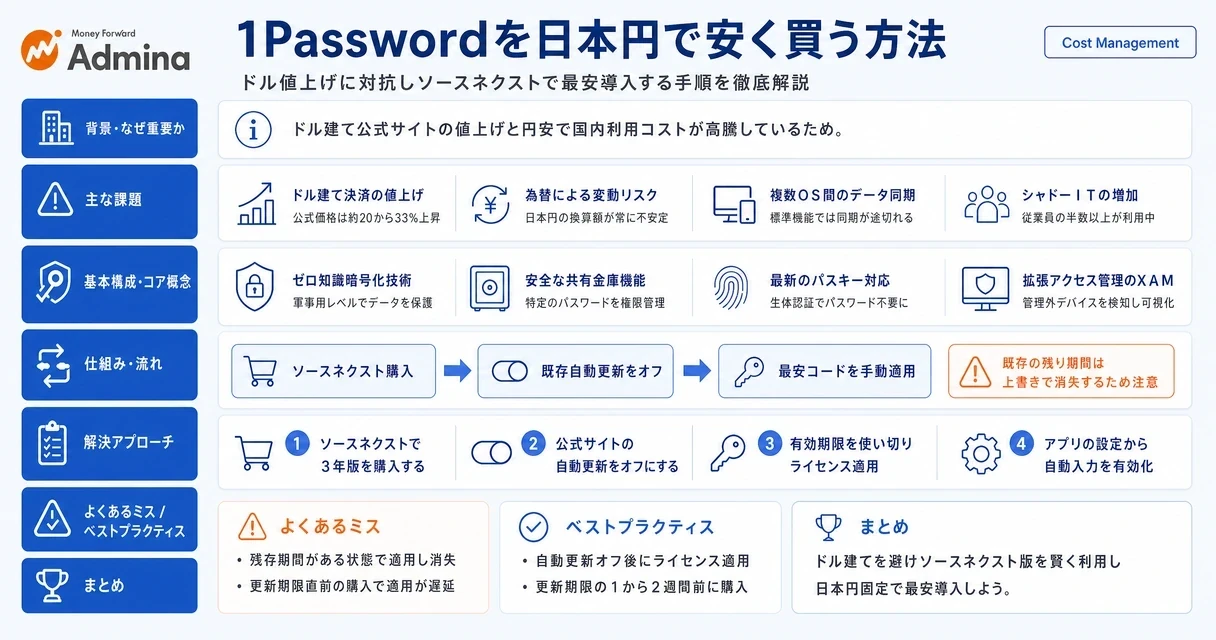
1Passwordとは
1Passwordとはマスターパスワード一つですべての認証情報を一元管理するパスワード管理ツールです。
この記事について:本記事は、情報システム部門での導入支援経験を持つITセキュリティ専門の編集チームが、公式ドキュメントおよび国内正規代理店の情報をもとに執筆・監修しています。
本記事のポイント
1Password(ワンパスワード)は「マスターパスワード」と「シークレットキー」の組み合わせによるAES-256暗号化で認証情報を保護する仕組みです。
公式サイトのドル建て決済は2026年の値上げと為替影響を受けるため、日本円で固定決済できるソースネクストでの購入が最安ルートとなります。
近年のトレンドである生体認証技術パスキーにも完全対応しており(参考:1Password公式「Save and sign in with passkeys」)、従来のパスワード管理の手間を大幅に削減できます。
法人利用では、企業のセキュリティを強化する拡張アクセス管理(XAM)の概念を導入できます。
1Password(1パスワード/one password)は、覚えるのが難しい複雑なログイン情報を安全に記録し、必要なときに自動で入力できる世界シェアトップクラスのパスワードマネージャーであり、各種パスワードマネージャー比較記事でも高く評価されているサービスです。全世界で1,500万人以上の個人ユーザー、および10万社以上の企業に導入されており(出典:1Password公式サイト)、機密情報を安全に共有するインフラとして定着しています。
1Passwordの仕組み(暗号化と保管庫の分離)
ワンパスワードの最大の特徴は、サービス提供者(AgileBits社)のサーバーにデータが送信される前に、デバイス内で「AES-256」と呼ばれる暗号化が施される「ゼロ知識アーキテクチャ」にあります(出典:1Password公式ドキュメント「1Password security design」)。万が一、サーバーからデータが流出したとしても、ユーザーの「マスターパスワード」とデバイス登録時に生成される「シークレットキー」がなければ、現実的に復号は不可能とされています。
【1Passwordの強固な暗号化の仕組み】
[入力:生のパスワード・クレジットカード情報]
▼
[デバイス内処理:マスターパスワード × シークレットキーで「AES-256」暗号化]
▼
[送信:復号不可能な状態の保管庫(Vault)データ]
▼
[保存:1Passwordのクラウドサーバー(安全に同期)]
「保管庫(Vault)」ごとに情報が分離・暗号化されているため、個人だけでなく、組織内でのパスワードやAPIキー、セキュリティメモなどの安全な共有も可能です。
1Passwordをはじめとするパスワードマネージャーの安全性やブラウザ保存機能との違いを理解し、適切な認証情報保護を行いましょう。
1Passwordの料金プランと安く買う方法
為替リスクと値上げを避けるなら、ソースネクストの『1Password 3年版』が最も安く買う方法です。
1Passwordの料金プランは、公式サイトでのドル決済、または日本の正規代理店であるソースネクストを通じた日本円での決済の2通りがあります。2026年3月27日、1Password公式サイトは個人プランを年額35.88ドルから47.88ドルへ約33%値上げ、ファミリープランを年額59.88ドルから71.88ドルへ約20%値上げしました(参考:1Password公式料金ページ)。これにより、日本国内ユーザーが公式サイトから直接ドル決済で購入するコスト負担は非常に高くなっています。同年2026年5月13日にはソースネクスト版も価格改定が行われましたが(参考:ソースネクスト「1Password」販売ページ)、それでも公式サイトより安く購入できます。なお、ドル表記の換算額は為替レートにより常に変動します。
公式サイトとソースネクスト3年版の料金比較表(2026年最新)
以下は、1ドル=155円として換算した場合の、公式サイト(米ドル建て)とソースネクスト3年版(日本円固定決済)のコスト比較表です。
プラン | 公式サイト(ドル決済・年額換算) | ソースネクスト「3年版」(円決済) | 3年間での差額(安く買える金額) |
|---|---|---|---|
個人プラン(Individual) | 年額 $47.88(約7,421円/年) | 17,980円 | 約4,283円お得(約19%OFF) |
ファミリープラン(Families)※最大5人 | 年額 $71.88(約11,141円/年) | 27,980円 | 約5,443円お得(約16%OFF) |
かつて存在した1Passwordの「買い切り(スタンドアロン)版」は現在完全に廃止されているため、このソースネクスト3年版が日本国内における「1Passwordの買い切り版」の代替策として、現時点で確認できる国内最安ルートです。また、4年目以降の継続購入時にも、ソースネクスト会員向けに最大36%オフとなる「継続割引(個人3年13,800円、ファミリー3年20,800円)」の固定割引ルートが用意されているため、長期運用でもコストを抑えられます(出典:ソースネクスト公式サイト)。
▲ 1Password公式サイト(ドル建て)とソースネクスト(日本円建て)の購入ルート比較
1Passwordを導入するメリットと特徴
マルチOS間で完全同期できることと、安全な共有金庫機能を持つことが標準パスワード機能に対する最大の強みです。
多くのユーザーから「iOSのAppleパスワード機能やGoogle Chromeの無料保存機能で十分ではないか」という疑問が寄せられます。しかし、プライベートやビジネスにおいてWindowsとMac、iPhoneとAndroidなどのマルチOSが混在する環境下において、シームレスな同期と一元管理を実現できるのは1Passwordならではの強みです。ブラウザ標準の保存機能では、異なるブラウザ(ChromeからSafariなど)に移行した瞬間に同期が途切れ、データの二重管理が発生します。また、1Passwordは「安全な共有金庫(Vault)」を備えているため、組織や家族内で特定のパスワードだけを権限管理しつつ共有することができます。標準ツールにはこの「強固なアクセス制御を伴う共有機能」がありません。
データで見るセキュリティリスクと1Passwordの必要性
米1Password社が公開した2025年年次報告書「The Access-Trust Gap」によると、セキュリティに関して以下の深刻な実態データが判明しています。
52%:従業員の半数以上が、IT部門の承認を得ていない未承認のシャドーITアプリを日常的にダウンロードして業務利用している。
74%:企業のセキュリティ専門家の約4分の3が、「SSO(シングルサインオン)だけでは従業員のアイデンティティ(アカウント情報)を完全に保護することはできない」と回答。(出典:The Access-Trust Gap – 1Password)
73%:従業員が生成AIツールの利用を推奨されている一方で、そのうち33%が企業の定める「生成AI セキュリティ ベストプラクティス」などのAIポリシーに従わずに利用している。
推測されやすい規則的なパスワードの使い回しは、ハッカーによるパスワードリスト攻撃の標的になります。サービスごとに完全にランダムで強力な文字列を自動生成し、完全に暗号化された領域で保管する1Passwordは、こうした現代の複雑なシャドーITリスクへの現実的な対策となります。
近年のトレンドである生体認証について、パスキーの基本的な仕組みやメリット、設定方法を把握することで、より利便性とセキュリティを両立できます。
法人向け機能と情シス目線での導入ステップ
全社導入を成功させるには、まず小規模なPoCによる検証とルール策定を先行させることが重要です。
多くの企業の情シス担当者は、「すでにOktaやMicrosoft EntraなどのSSO(シングルサインオン)を導入しているため、追加のパスワード管理ツールは不要である」と誤解しがちです。しかし、SSOでカバーできるのはSAML認証に対応した高額な上位プランの主要SaaSのみです。各部署が独自に導入した安価なツール、開発環境のAPIキーやSSHキー、共用のクレジットカード情報、サーバーのroot権限情報などはSSOで管理できません。「SSOは会社の玄関のオートロック、1Passwordは各部屋に配置された頑丈な金庫」というイメージで、それぞれが異なるセキュリティ層を担っています。法人向けのBusinessプランでは、IdPからのユーザー情報を同期するSaaS自動プロビジョニング(SCIM)や、入退社時に自動でアカウント権限を紐付けるプロビジョニング機能にも完全対応しています。また、近年は管理外のデバイス(BYOD)からの不適切なアクセスやシャドーITを検知・可視化する「XAM(拡張アクセス管理)」プラットフォームとしての機能も備えています(参考:1Password公式「Extended Access Management」、SCIM対応公式ドキュメント)。
日本国内企業の1Password導入事例
企業名 | 導入規模 | 抱えていた課題 | 実施した施策 | 導入後の成果 |
|---|---|---|---|---|
株式会社ZOZO(アパレルEC大手) | 全社導入(約400名規模のエンジニア・コーポレート組織) | 個人・開発チームごとにブラウザ標準機能や暗号化Zip(PPAP)でばらばらに認証情報を共有しており、紛失や漏洩のリスクがあった。 | 1Password Businessを全社展開し、情報を一元化。「セキュアな共有金庫(Vault)」を活用した共有ルールを策定。 | 平文によるパスワード共有を完全に排除。ブラウザ標準機能との二重管理を防ぎ、業務の生産性と社内セキュリティを同時に向上。 |
株式会社カケハシ(ヘルステックSaaS) | 全社導入 | 医療システム等の機微データを扱う中、急成長する組織で安全にパスワードなどの機密情報をやり取りできる共通インフラがなかった。 | 1Passwordのセキュリティ機能を活用し、部署内・パートナー企業との認証情報の受け渡しスキームをセキュアに統一。 | 情報共有の心理的・作業的なボトルネックを解消。厳格なセキュリティ要件と社内の機動的な認証管理を両立。 |
アカウント作成の自動化に欠かせないプロビジョニングの基礎知識やデプロイとの違いを学び、効率的なアカウント管理を目指しましょう。
iPhoneやWindowsでの導入と設定手順
iPhoneでの自動入力設定は、OSのパスワード設定から1Passwordを有効化するだけで完了します。
「iPhone版1Passwordの料金」について多くのユーザーが疑問を抱えていますが、App StoreからiOS用の1passアプリをダウンロードすること自体は完全に無料です。ただし、実際にアカウントを新規登録して同期・管理を行うためには、先述の公式サイトでのサブスクリプション登録、もしくはソースネクストが発行するライセンスコードの適用が必要となります。
iPhoneでの自動入力設定の手順
iPhoneの設定アプリから「パスワード」をタップして生体認証で解除する。
「パスワードオプション」または「自動入力とパスキー」を選択する。
「パスワードとパスキーを自動入力」のトグルをオンにする。
リストから「1Password」を選択し、チェックを入れる。必要に応じてiCloudキーチェーン等のチェックを外して1Passwordに一元化する。
この設定を行うだけで、iPhoneのSafariや各種アプリのログイン画面で自動入力候補が表示され、Face IDやTouch IDによる指紋・顔認証のみで安全にログインできるようになります。PC側のデスクトップアプリや拡張機能で行ったパスワードの変更や新規追加は、クラウドを通じて即座にスマートフォンにも完全同期されるため、マルチプラットフォーム間での二重管理をほぼ解消できます。

▲ iPhoneで1Passwordの自動入力を有効にする5つの手順
よくある質問
Q:ソースネクストで3年版を購入した場合、既存のアカウントにすぐ適用されますか?
A:適用可能ですが、既存アカウントへのライセンス適用の仕組み上、手動紐付けの処理が発生するためタイムラグが生じます。1Passwordカナダ本社側での手動処理(時差約13時間)を挟むため、土日や大型セール期間中に手続きを行うと適用完了まで4〜6日程度かかる場合があります(参考:ソースネクストサポートページ)。有効期限が切れる「1〜2週間前」を目安に、余裕を持ってシリアルコードを購入・申請することをおすすめします。
Q:現在の公式サイトでの契約期間が残っている状態でソースネクスト版を適用すると、有効期限は合算されますか?
A:いいえ、既存契約の有効期間が残っている状態でソースネクストのライセンスを適用すると、残存期間は引き継がれず上書きされます。そのため、あらかじめ公式サイトでのクレジットカードによる「自動更新」の設定をオフにしておき、既存の契約期間を完全に使い切ったタイミングで、ソースネクスト版のライセンスコードを紐付けるスケジュール調整を行ってください。
Q:マスターパスワードや、初期設定時にダウンロードした「Emergency Kit」を両方紛失した場合はどうなりますか?
A:1Passwordは運営側ですら暗号化を解除できない「ゼロ知識」の設計を採用しています。ただし、「リカバリーコード(Recovery Codes)」を事前に発行・保管している場合は、マスターパスワードとEmergency Kitを紛失しても自己復旧が可能です(出典:1Password公式ヘルプ「Use recovery codes to sign in」)。一方、リカバリーコードも含めてすべてを紛失した場合は、いかなるサポート窓口に問い合わせてもアカウントを復旧できず、保管データは永久に失われます。必ず「リカバリーコード」の発行・保管と、「Emergency Kit(アカウントキー記載のPDF)」の印刷・物理保管を行っておくか、ファミリープランや法人プランであれば、アカウントリカバリー権限を持つ管理者に依頼して他ユーザーのパスワードをリセットする復旧機能を活用してください。
▲ 既存ユーザー向け:ソースネクスト版ライセンス適用タイミングの判断フロー
まとめ
安価で安全なパスワード管理を今すぐ始めよう
パスワードや認証情報のずさんな管理は、重大な情報漏洩事故を引き起こすトリガーとなります。2026年現在の値上げや為替による急激なドル高から身を守り、日本円で最もコストを抑えて1Passwordを運用するには、信頼できる正規代理店であるソースネクスト経由での「3年版」の購入が最適解です。スムーズに移行するためのチェックリストを用意しました。ライセンス切れ直前に慌てないよう、今のうちに手順を確認しておくことを推奨します。
導入・ライセンス適用準備のチェックリスト
✅ 公式サイト契約中の場合は、アカウント設定画面から「自動更新(クレジットカード登録)」をオフにする
✅ 既存のライセンス有効期限の残日数が1週間〜当日になるまでそのまま使い切る
✅ ソースネクストで「1Password 3年版」を購入し、シリアルキーを受け取る
✅ アカウント適用申請を行う
✅ Emergency Kit(PDF)を印刷し、物理的にセキュアな場所に保管する
✅ リカバリーコードを発行・保管する
本記事の内容に誤り等がございましたら、こちらからご連絡ください。
監修
Admina Team
情シス業務に関するお役立ち情報をマネーフォワード Adminaが提供します。
SaaS・アカウント・デバイスの管理を自動化し、IT資産の可視化とセキュリティ統制を実現。
従業員の入退社対応や棚卸し作業の工数を削減し、情報システム部門の運用負荷を大幅に軽減します。
中小企業から大企業まで、情シス・管理部門・経営層のすべてに頼れるIT管理プラットフォームです。