
>
>
公開日
突然「トロイの木馬に感染しました」という警告画面が表示されてパニックになっていませんか?まずは落ち着いてください。その警告の多くは実害のない「サポート詐欺」と呼ばれる偽物であり、無視してブラウザを強制終了するだけで大丈夫です。
本記事では、パニックに陥りやすい「トロイの木馬の警告は無視して大丈夫なのか」「なぜ出るのか」といった疑問にお答えし、Windows・Mac・iPadなどデバイス別の具体的な消し方を解説します。個人のユーザーはもちろん、会社のPCを利用しているIT担当者・従業員の方に向けても、最新の被害動向(画面ロック型の手口や1,000万円規模の不正送金事例)を踏まえた正しい対処法をお伝えします。
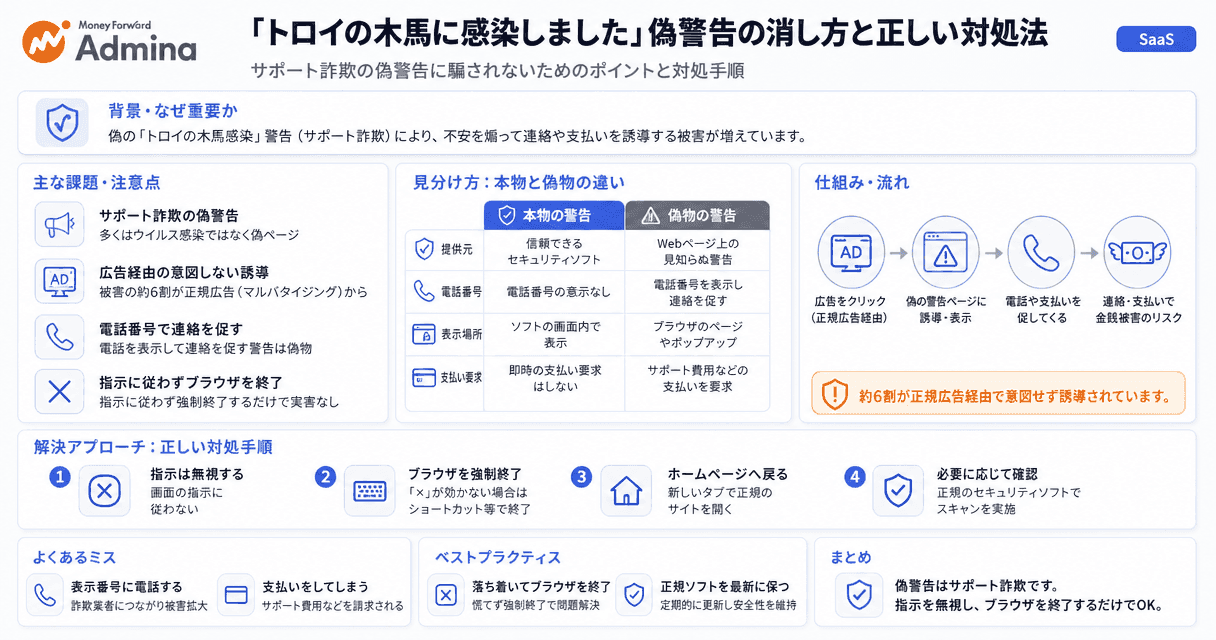
「トロイの木馬に感染しました」の偽警告とは?なぜ出るのか?
本記事のポイント
警告画面の多くはウイルス感染ではなく「サポート詐欺」と呼ばれる偽のウェブページ
被害の約6割が、正規のインターネット広告(マルバタイジング)経由で意図せず誘導されている
画面の指示に従わず、ブラウザを強制終了するだけで実害は防げる
遠隔操作ソフトをインストールさせ、ネットバンキングから巨額送金させる新手口が急増中
警告画面はシステムがウイルスに感染したわけではなく、悪質な広告を経由して表示された単なるウェブページです。
警告は本物ではなく「サポート詐欺(フェイクアラート)」
突然「トロイの木馬に感染しました」という派手な画面が表示された場合、それは「サポート詐欺」と呼ばれる詐欺手法です。IPAの「情報セキュリティ10大脅威 2025」でも個人の脅威として挙げられており(2024年版以降も継続して上位にランクイン)、同機構の相談窓口には継続的に多数の相談が寄せられています。詐欺グループの目的は、ユーザーの恐怖心を煽り、表示された電話番号に連絡させて有償のサポート契約を結ばせたり、遠隔操作ソフトをインストールさせたりして金銭を奪うことです。
なぜ突然警告が出るのか?約6割が「正規広告」経由
「怪しいアダルトサイトなどを見ていないのになぜ出るのか?」と疑問に思う方も多いでしょう。トレンドマイクロの「国内サポート詐欺レポート 2024年版」によると、サポート詐欺被害者の約6割は、Google広告などの「正規の広告プラットフォーム」経由で誘導されていることが判明しています(マルバタイジング)。一般的なニュースサイトやブログなどに配信されている広告枠の中に悪質なリンクが仕込まれており、それを意図せずクリック(または表示)した瞬間に、偽警告のページへと強制的にリダイレクト(転送)される仕組みです。PCのシステム自体がウイルスに感染したわけではないため、ページを閉じれば問題ありません。

▲ サポート詐欺が発生する仕組みと被害に遭うまでの流れ
トロイの木馬警告の「本物」と「偽物」の見分け方
電話番号を表示して連絡を促してくる警告画面は、まず間違いなく偽物です。
見分けるためのチェックポイント
本物のセキュリティソフトによる警告と、サポート詐欺による偽警告には明確な違いがあります。以下の比較表を参考に判断してください。
チェック項目 | 偽警告(サポート詐欺)の特徴 | 本物のセキュリティ警告の特徴 |
|---|---|---|
表示方法 | ブラウザの画面全体に大々的に表示される。カウントダウンがあることも。 | 画面右下などに小さなポップアップとして静かに表示される。 |
音声・警告音 | 「ピーピー」という派手な警告音や合成音声がループ再生される。 | 無音、または控えめな通知音のみ。 |
電話連絡の要求 | 「010」「050」等から始まるサポート窓口の電話番号が表示される(参考:警察庁のサポート詐欺注意喚起)。 | 絶対に電話番号の表示や電話連絡の要求はしない。 |
操作性 | 「閉じる(×)」ボタンが隠されている、または操作がフリーズする。 | いつでも簡単に閉じたり、スキャン処理へ移行したりできる。 |
対応方法 | 電話をかけさせ、遠隔操作ソフトの導入や金銭を要求する。 | Microsoft Defenderなどソフト内で隔離・駆除が自動完結する。 |

▲ 本物のセキュリティ警告と偽物(サポート詐欺)の見分け方
警告画面が出たときに「絶対にやってはいけない」5つのこと
偽警告はユーザーをパニックに陥らせて行動させることが目的です。画面の指示はすべて無視しましょう。
1. 表示された番号に電話をかける
画面上にフリーダイヤルなどの電話番号が表示されても、絶対に電話をかけてはいけません。電話をつなぐと、有名企業のサポート窓口を名乗る詐欺師が片言の日本語等で対応し、不安を煽ってきます。着信履歴から折り返し電話がかかってきても絶対に出ないでください。
2. クレジットカード情報や電子マネーで決済する
「ウイルス駆除のために支払いが必要」と要求され、コンビニエンスストアでApple Gift Cardなどのプリペイド型電子マネーを購入するよう指示されるケースがあります。一度番号を伝えてしまうと換金されてしまい、取り戻すことは極めて困難になります。
3. 遠隔操作ソフトをインストールする
電話口で「状況を確認するため」と言われ、AnyDeskやTeamViewerなどの遠隔操作ソフトをインストールするよう指示されることがあります(国民生活センターでも同様の手口として注意喚起されています)。これを許可すると、第三者にPC内を自由に閲覧・操作する権限を与えてしまい、情報漏洩に直結します。
4. インターネットバンキングにログインする
遠隔操作中に「安全な口座へ資金を移す」などと巧みに誘導され、インターネットバンキングへログインさせられる手口が急増しています。ユーザーが数万円の手続きをしているつもりが、犯人が遠隔操作で送金額の桁をこっそり改ざんし、数百万〜数千万円を一瞬で不正送金してしまう被害が多発しています。絶対にネットバンキングを開かないでください。
5. 会社のPCで自己判断し隠蔽する
テレワーク中などに会社のPCで警告が出た際、恥ずかしさや焦りから自己判断で解決しようとし、報告を怠ると二次被害(ランサムウェア・情報漏えい)に直結します。社内ネットワークから直ちに切断(LANケーブルを抜く・Wi-Fiをオフ)し、速やかに情シス(システム管理者)に報告してください。
デバイス別「トロイの木馬」偽警告の消し方
ブラウザの「×」ボタンが効かない場合は、キーボードのショートカット等を利用して強制終了させましょう。
パソコン(Windows)での消し方
画面がフリーズしたように見えて操作できない場合は、以下の手順でブラウザを強制終了してください。
キーボードの「Esc」キーを約3秒間長押しし、全画面表示を解除します。
画面の右上に「×」ボタンが現れたらクリックして閉じます。
それでも閉じない場合は、キーボードの「Alt」キーを押しながら「F4」キーを押します。
上記を試しても閉じられない場合は、タスクマネージャーを起動します。キーボードの「Ctrl」+「Shift」+「Esc」を同時に押し、表示されたリストから利用中のブラウザ(EdgeやChromeなど)を選択して「タスクの終了」をクリックします。
Escキーが効かない「画面ロック型」の対処法
2024年後半以降、正規の画面ロックツール(Lock My PCなど)を悪用し、キーボード操作を一切受け付けなくする手口が増加しています。IPAやトレンドマイクロも2024年9〜10月頃に注意喚起を行っています(参考:IPA 情報セキュリティ安心相談窓口)。もし「Escキー長押し」や「タスクマネージャーの起動(Ctrl+Alt+Delete)」が全く効かない場合は、慌てずにPCの電源ボタンを長押しして強制シャットダウンを行ってください。再起動してもロックが解除されない場合は、自己解決せず専門家や情シス部門へ速やかに相談してください。
Macでの消し方
Macを利用している場合の手順は以下の通りです。
画面左上のアップルメニュー(りんごマーク)から「強制終了」を選択するか、キーボードの「Option」+「Command」+「Esc」を同時に押します。
「アプリケーションの強制終了」ウィンドウが開いたら、利用中のブラウザ(SafariやChromeなど)を選択します。
右下の「強制終了」ボタンをクリックしてアプリを完全に閉じます。
iPad・iPhone(スマホ)での消し方
iPadやスマートフォンのブラウザでも同様のサポート詐欺が表示されることがあります。
Safariなどのブラウザで、画面右下(または右上)の四角いアイコンをタップし、現在開いている偽警告のタブの「×」ボタンを押して閉じます。
タブが閉じられない、あるいは操作が効かない場合は、端末のホーム画面から「設定」アプリを開きます。
「Safari」を選択し、下部にある「履歴とWebサイトデータを消去」をタップしてキャッシュと閲覧履歴を一括で削除します。

▲ Windowsパソコンで偽警告画面を強制終了するための手順
偽警告の指示に従ってしまった場合の対処法と企業被害事例
万が一相手に情報を渡してしまった場合は、直ちにネットワークを切断し、金融機関や専門機関へ相談して二次被害を防ぎましょう。
【企業被害事例】笛吹市商工会での1,000万円不正送金
「個人の少額被害にとどまる」という認識は非常に危険です。2024年2月、山梨県の笛吹市商工会において、職員が業務中にサポート詐欺の警告画面に遭遇し、表示された番号に電話をかけてしまう事件が発生しました(笛吹市商工会による公式発表および各報道より)。犯人の指示に従い遠隔操作ソフトをインストールした結果、約1時間の間にインターネットバンキングから合計1,000万円が不正送金され、さらに個人情報2,000人分が保存されたサーバーへのアクセスも許してしまいました。この事例からも分かる通り、企業ネットワークにおける対応の遅れは、組織全体に壊滅的な損害をもたらします。
相手に電話をかけてしまった場合
電話をかけてしまっただけであれば、すぐに電話を切り、端末の設定でその番号を着信拒否にしましょう。その後、折り返しの電話がかかってきても絶対に出ないでください。
クレジットカード情報・ネットバンキング情報を伝えた場合
クレジットカード番号を伝えてしまった場合は、直ちにカード会社の紛失・盗難窓口へ連絡し、利用停止手続きを行います。ネットバンキングを操作させられたり、パスワードを入力してしまったりした場合は、すぐに該当の金融機関へ連絡し、口座の凍結や不正送金被害の届け出を行ってください。
遠隔操作ソフトをインストールしてしまった場合
以下の手順で早急に対処してください。
即座にPCからLANケーブルを抜くか、Wi-Fi設定をオフにしてネットワーク(インターネット)から切断します。
PCのコントロールパネルや設定画面から、インストールしてしまった遠隔操作ソフト(AnyDesk、TeamViewer等)をアンインストールします。
オフライン状態で、導入済みのウイルス対策ソフトを起動し、フルスキャンを実行します。
不安が残る場合は、PCの初期化(OSの再インストール)を検討するか、IPAの情報セキュリティ安心相談窓口へ速やかに相談してください。
偽警告を繰り返し表示させないための予防策
一度偽警告に遭遇したら、OSとブラウザを常に最新の状態に保ち、同じ経験を繰り返さない対策を講じましょう。
OSとブラウザを最新の状態に保つ
WindowsやmacOSのアップデートを後回しにしていると、既知の脆弱性を突かれてマルバタイジングの被害を受けやすくなります。OSの自動更新を有効にし、EdgeやChromeなどのブラウザも定期的に最新バージョンへ更新しておきましょう。
広告ブロッカー(uBlock Origin)を使う
マルバタイジングの入り口となる悪質な広告は、ブラウザの拡張機能でブロックできます。「uBlock Origin」などの広告ブロッカーをブラウザに追加しておくと、偽警告ページへのリダイレクトを未然に防げます。
セキュリティソフトで月1回のフルスキャンを習慣に
Windowsには「Microsoft Defender」が標準搭載されています。それでも不安な場合は、市販のセキュリティソフトを追加導入し、月に1度程度のフルスキャンを習慣にすると安心です。
よくある質問(FAQ)
トロイの木馬警告に関するよくある疑問とその回答をまとめました。
Q:警告音が鳴り止まないのですが、無視して大丈夫ですか?
A:無視して全く問題ありません。警告音はウェブページに埋め込まれた音声ファイルがループ再生されているだけで、デバイス本体が異常をきたしているわけではありません。ブラウザを強制終了すれば音は鳴り止みます。
Q:知恵袋などで「本当にウイルスに感染した」と言われましたが本当ですか?
A:匿名の掲示板や知恵袋などでは、不正確な回答が寄せられていることがあります。公的機関が注意喚起している通り、ブラウザ上の警告画面が出ただけではウイルス感染は成立しておらず、単なる「サポート詐欺」です。信頼できる専門機関の情報を優先してください。
Q:警告画面を消した後にPCを初期化する必要はありますか?
A:単に警告画面が表示されただけで、電話をかけたりソフトをインストールしたりしていなければ、PCを初期化する必要はありません。念のためセキュリティソフトでフルスキャンを実施し、脅威が検出されなければそのまま安全に使用できます。
Q:怪しいサイトを見ていないのに、なぜ突然警告が表示されるのですか?
A:原因の多くは、正規の広告枠に悪意のあるプログラムが仕込まれる「マルバタイジング」です。一般的なニュースサイトやブログを閲覧しているだけで突然表示されるリスクがあり、ユーザー側に落ち度はありません。
まとめ
対処のポイントを振り返ると、第一に「無視してブラウザを強制終了する」、第二に「電話・インストール・ネットバンキングの操作を一切しない」の2点に尽きます。万が一被害が発生した場合は、個人や自部署だけで抱え込まずにIPAなどの公的機関や、自社の情シス部門へ速やかに報告し、適切な初動対応を取りましょう。
本記事はマネーフォワード Adminaセキュリティ編集部が作成・監修しています。内容に関するご意見・情報の誤りは運営組織(マネーフォワード)までお知らせください。
今すぐ確認できるチェックリスト
✅ 警告画面が出てもブラウザを強制終了するだけで対応完了
✅ 表示された電話番号には絶対に電話しない
✅ インターネットバンキングは絶対に開かない
✅ 遠隔操作ソフトのインストール要求は即座に拒否する
✅ 業務PCで発生した場合は速やかに情シスへ報告する
本記事の内容に誤り等がございましたら、こちらからご連絡ください。
監修
Admina Team
情シス業務に関するお役立ち情報をマネーフォワード Adminaが提供します。
SaaS・アカウント・デバイスの管理を自動化し、IT資産の可視化とセキュリティ統制を実現。
従業員の入退社対応や棚卸し作業の工数を削減し、情報システム部門の運用負荷を大幅に軽減します。
中小企業から大企業まで、情シス・管理部門・経営層のすべてに頼れるIT管理プラットフォームです。